
ワードプレス用プラグイン、WPCodeの設定を解説します。
ダウンロード:有効化
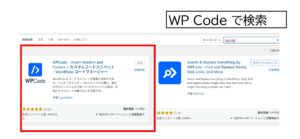
新規プラグイン追加から、WPCodeを検索し、ダウンロード、有効化します。
これは他のプラグインと同様です。
コードスニペット
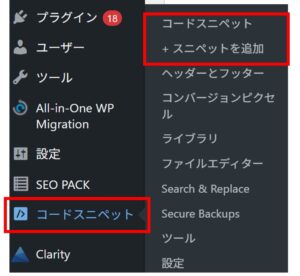
左の方の管理画面の部分に、「コードスニペット」という表記が出てます。
WPCodeではないんですね。
スニペットを追加をクリックしてください。
新規スニペット
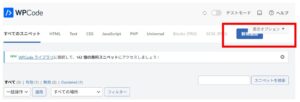
最初に設定されているものもありますが、それは無視して、「新規」スニペットを追加しましょう。
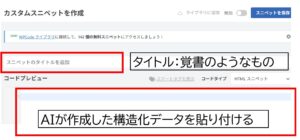
新規スニペットの名称をつけておきましょう。覚書みたいなものです。
コード貼り付け
AIで作成した、構造化データを貼り付けます。
設定
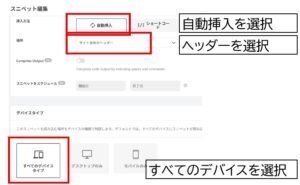
「挿入」の表示の下に、設定が出てきます。次のようにします。
・自動挿入
・ヘッダー
・デバイスタイプ:全て
基本的にこれだけです。
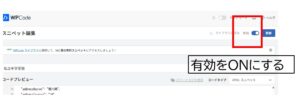
あとは、右上の「有効」をONにしてください。
「保存」or「更新」で完了です。
難しくありませんね。
リッチリザルトテスト
正しく、構造化データを貼り付けられたか、リッチリザルトテストにて確認してみて下さい。
エラーが出たら……
リッチリザルトテスト内にエラーの内容が表示されます。それを参照しましょう。
AIに尋ねても良いです。
エラーが続くときは、「エラーが絶対に出ない構造化データ」を再度、AIに依頼しましょう。
掲載